
En esta unidad aprenderás a crear distintos objetos. Insertaremos rectángulos, círculos y otras formas. Como descubrirás, CorelDRAW permite la creación de formas fácilmente, ya que muchas de ellas están preestablecidas, como es el caso de flecha, espirales, notas, etcétera.
Comenzaremos con la herramienta rectángulo.
4.1. La Herramienta Rectángulo
En la barra de Herramientas, encontrarás la herramienta Rectángulo y la verás como se observa en la imagen.
Para crear rectángulos, primero selecciona la herramienta Rectángulo
. Haz clic en la página de dibujo y sin soltar arrastra el ratón hasta crear un rectángulo de la forma deseada.Para crear un cuadrado, presiona la tecla Ctrl, mientras arrastras el ratón con la herramienta rectángulo, en dirección diagonal. Si presionas simultáneamente las teclas Ctrl + Shift mientras arrastras el ratón , el punto donde comienzas a dibujar pasa a ser el centro del cuadrado.
Otra opción de la Herramienta es el rectángulo de 3 puntos
 el cual aparece cuando dejamos pulsado el botón de rectángulo en las herramientas de dibujo
  .
.
Para crear un rectángulo de 3 puntos, primero selecciona la herramienta Rectángulo 3 puntos.
Haz clic en la página de dibujo y sin soltar arrastra el ratón hasta crear una línea, que sera la base del rectángulo, y luego tienes que definir la altura que deseas.
A su vez, al seleccionar la herramienta Rectángulo, o un rectángulo ya creado, la barra de propiedades se modifica, para mostrar los atributos de la herramienta o el objeto que podemos cambiar.

Veamos algunas de estas propiedades, aunque volveremos a algunas de ellas cuando modifiquemos la forma de los objetos.
Si observas con atención, la barra de propiedades está dividida en secciones a través de una línea tenue. Por tanto, veamos cada sección de la barra. En los próximos objetos a dibujar, iremos omitiendo las propiedades que son iguales y que ya hayamos explicado.
La primera sección de la barra propiedades para el rectángulo es la que permite establecer la posición del mismo con toda precisión respecto a los bordes de la página.

La distancia respecto al borde izquierdo se indica con el valor de X, la distancia respecto al borde superior se establece a través del valor de Y. Ambos valores tienen como punto de referencia el centro del rectángulo, tal y como se indica en el esquema de la izquierda. Sin embargo, podemos hacer clic en algún otro punto y ésa será la referencia para establecer las distancias de X y Y.
La siguiente sección nos permite indicar los valores de la dimensión horizontal y vertical del rectángulo. Si seleccionamos un rectángulo ya creado, con estos controles podríamos modificar su tamaño, ya sea indicando nuevos valores o modificando su porcentaje. Si hacemos clic en el candado, éste se mostrará abierto o cerrado. Un candado cerrado significa que al modificar el tamaño horizontal (o vertical) del objeto, el otro valor se modificará automáticamente para mantener la proporción de su forma.

El control de la siguiente sección es bastante simple. Permite dar un valor de inclinación al objeto. Por tanto, si queremos que nuestro rectángulo quede inclinado en un ángulo de 45°, basta con indicar ese valor ahí.

Enseguida al control anterior, tenemos dos botones que modifican el objeto dibujado simplemente creando un reflejo horizontal o vertical del mismo. El concepto es simple: Si el rectángulo está inclinado 45 grados a la derecha, al reflejarlo horizontalmente, queda inclinado 45 grados a la izquierda.

Como iremos descubriendo paulatinamente, algunas propiedades son exclusivas de ciertos tipos de objetos. La sección siguiente es de esos casos, pues sólo aplica a los objetos que tienen vértices, como los rectángulos y sirve, precisamente, para modificar su forma.

Los primeros tres botones determinan la nueva forma que le podemos dar a los vértices de un rectángulo: Redondeada, festoneada o con bisel. Las cuatro cajas de valores siguientes corresponde a los vértices del rectángulo y en ellos se indican el radio (si vamos a redondearlos o festonearlos) o el ángulo si van a formar un bisel. El candado indica que los cuatro vértices son iguales. Si hacemos clic en él, quedará abierto y cada vértice podrá tener un valor distinto a los demás. El último botón debe estar activo si queremos escalar (modificar el tamaño) del rectángulo y que dicho radio o ángulo de los vértices se modifique proporcionalmente.
La siguiente sección nos permite establecer el grosor del borde del objeto, en este caso los rectángulos. Ésta es una propiedad que veremos en detalle un poco más adelante.

El botón solitario de la siguiente sección determina cómo se comporta el objeto dibujado cuando hay texto, ya sea ubicándose atrás, sobre éste, o bien fluyendo alrededor con diversos criterios.

Los dos botones de la sección siguiente de la barra de propiedades de los rectángulos nos ayudan a ubicar un objeto en una capa: adelante o atrás de otros objetos con los que se traslape.

Finalmente, tenemos un botón que modifica el comportamiento de la herramienta de edición de forma sobre el objeto. Este tema se estudiará más adelante.

4.2. La Herramienta Elipse
En la barra de Herramientas, encontrarás la herramienta Elipse  y la verás como se observa en la imagen.
Para crear elipses, primero selecciona la herramienta Elipse
. Haz clic en la página de dibujo y sin soltar arrastra el ratón hasta crear una elipse de la forma deseada.Para crear un círculo, presiona la tecla Ctrl, mientras arrastras el ratón con la herramienta Elipse, en dirección diagonal. Si presionas simultáneamente las teclas Ctrl + Shift mientras arrastras el ratón, el punto donde comienzas a dibujar pasa a ser el centro del círculo.
Otra opción de la Herramienta es la Elipse de 3 puntos que, igual que en el caso del rectángulo, aparece cuando mantenemos pulsado el ratón sobre el botón de la Elipse.

Para crear un elipse de 3 puntos, primero selecciona la Herramienta Elipse 3 puntos.

Haz clic en la página de dibujo y sin soltar arrastra el ratón hasta crear una línea, que sera la su línea de centro, y luego tienes que definir la altura que deseas.
Por su parte, la barra de propiedades de las elipses tiene la siguiente apariencia predeterminada.

Como se puede ver, esta barra comparte muchas propiedades con los rectángulos, como la posición, las dimensiones y el ángulo de inclinación. Pero tiene un conjunto de botones que son específicos al objeto, los cuales determinan si se va a dibujar elipses cerradas o arcos elípticos.

El primer boton especifica que se van a dibujar elipses (o círculos con la tecla Ctrl). El segundo permite dibujar sectores elípticos, como los de la siguiente imagen:

Un sector de este tipo tiene un ángulo cuyo valor 0" corresponde al Este en una rosa de los vientos, gira en sentido contrario a las manecillas del reloj y concluye en el ángulo especificado en la barra de propiedades. El primer sector de la imagen tiene entonces un valor inicial de 0° y un final de 270°, el segundo 0° y 133° y el último 0° y 288°.
El tercer botón permite dibujar segmentos de arco. Si los dibujamos en combinación con la tecla Ctrl, entonces serán segmentos de arco circulares, de lo contrario serán segmentos de arco elípticos. El punto inicial y final del ángulo que abarca el segmento de arco también estará determinado por los valores de la barra de herramientas.
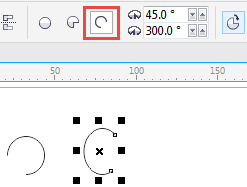
Finalmente, el último botón de esta sección simplemente determina el sentido en el que el valor de los ángulos de los sectores y los arcos es positivo. De modo predetermina es en sentido contrario a las manecillas del reloj. Si el botón está activado, entonces será en el mismo sentido de las manecillas.
4.3. La Herramienta Papel gráfico
En la barra de Herramientas, al desplegar el submenú del botón Polígono, encontrarás la herramienta Papel gráfico
 como en la imagen siguiente.

Puedes crear un cuadriculado. Primero selecciona la herramienta Papel gráfico. Luego en la barra de propiedades, selecciona la cantidad de filas y columnas que deseas que tenga el cuadriculado. Haz clic en la página de dibujo y sin soltar arrastra el ratón hasta crear un cuadriculado de la forma deseada.
Al seleccionar la herramienta Papel gráfico, la barra de propiedades se modifica, para mostrar los atributos de este tipo de objetos que podemos establecer.

Como es fácil intuir, se trata de cuatro propiedades simples. En la primera sección, modificamos el número de filas y columnas como ya habíamos indicado. En la segunda sección establecemos el grosor del borde. En la tercera indicamos el estilo de línea del menú desplegable.
Finalmente, tenemos un botón (desvanecido) que sirve para cerrar segmentos de línea abiertos y el ya mencionado botón con el que indicamos cómo se va a combinar el objeto con texto.


 : Haciendo clic en este botón podrás aumentar el zoom, acercándote siempre el doble de la visualización que tienes seleccionada. Por ejemplo si el nivel de zoom está en 100%, cuando hagas clic en el botón aumentar, el zoom cambiará a 200%; si le vuelves a hacer clic, el zoom cambiará a 400% y así sucesivamente.
 : Haciendo clic en este botón disminuirás el zoom, alejándote siempre la mitad del nivel que tengas seleccionado. Por ejemplo, si el nivel de zoom está en 100%, cuando hagas clic en el botón disminuir, el zoom cambiará a 50%; si vuelves a hacer clic en el botón disminuir, el zoom cambiará a 25% y así sucesivamente.
 : Permite acercarnos a los objetos que están seleccionados. Simplemente seleccionas los objetos que deseas ver más cerca y haces clic en este botón.
 : permite ver todos los objetos que tenemos en la página. Este botón es útil cuando trabajamos en el área que está fuera de la página de dibujo y se nos "pierde" algún diseño, presionando el botón zoom sobre todos los objetos, podemos visualizar todo lo que tenemos en el documento.
 : permite centrar la vista de la página. Digamos que pone la página en el centro de la pantalla, como está cuando abrimos un documento nuevo.
 permite controlar la parte del dibujo visible en la ventana de dibujo. Simplemente haz clic en la página de dibujo y arrastra con el ratón hasta dejar visible la parte que precisas.
 A través de la Pantalla de inicio, utilizando sus opciones Abrir reciente o Abrir otro...


 de la barra de herramientas estándar.


